

パソコンの効率的な使い方に、マルチディスプレイがあります。
今回は、そんなマルチディスプレイの構築の中でも、モニター2台を追加して、拡張モード(トルプルディスプレイ)で使うための変換アダプターを紹介しています。
ただし、MacOSユーザーとなる、MacBookPro(2019年モデル)での接続事例になります。
ちょっとニッチな用途なのかもしれませんが、、、
ポイント
USBーCポートの一つを利用して、モニター2台にHDMIケーブルで接続し、3画面に別々の画面を表示させたい(拡張モード)
マルチディスプレイの拡張モード
基本的には、複製モードと拡張モードがあります。
ディスプレイに映す用途や場面ごとで、それに対応しているモードに設定していきます。
複製モード(ミラーリング)
複製モードは、その名の通り、メインとしている画面と同じ内容が追加した画面にも表示され、画面の内容を複数で共有したい場合などに活用できます。
自分の画面と同じ内容を表示させる機能なので、プレゼンなどで自分と同じ画面を、大きい画面に表示させい(プロジェクターなど)などではこのモードを使います。
拡張モード
複数台のディスプレイを1つの大画面として表示します。
ディスプレイ間は、ウィンドウもマウスポインタも自由に行き移動することが可能で、複数アプリケーションを大きく表示し、異なるファイル間のコピー&ペーストも快適になります。
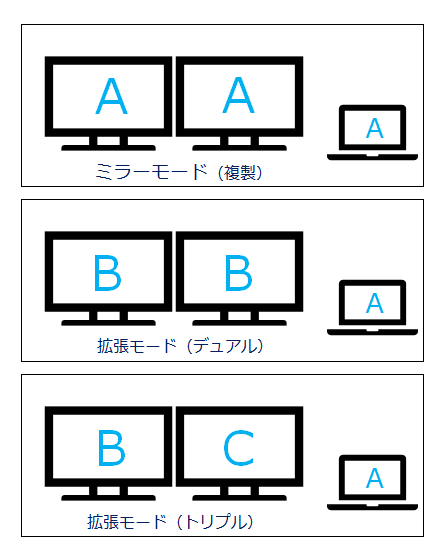
よく使われるのは、複製ではなく拡張モードの方で、画面に別々の情報を表示させて、表示内容を切り替えるなどの手間を減らすことに使われます。
ネットの情報を表示させながらの入力作業だったり、zoomなどでビデオミーティングをしながら資料を閲覧したりなどと大変便利になります。
MacOSで拡張モードをするときの注意点
MacBookPro(2019年モデル)での接続にはUSB-Cのディスプレイアダプターが必要です。
今回は、ディスプレイアダプターのモニター出力はHDMIとしています。
拡張モードでのモニター2台増設でネットで探してみればわかるのですが、MacOSでは「拡張モード」での接続ができない(Windowsのみ可)となっていることが多くなっています。
また、ドッキングステーションや、USBハブなどいろいろな商品での接続ができるそうですが、高価だったリ、目指している用途がカバーできていなかったりと探すのが結構めんどうでした。
結局は、Thunderbolt 3(USB-C)対応の変換アダプターを購入すればいいのですが、「USB-C」という規格については、ちょっとした理解が必要でした。
接続できた商品紹介!
類似商品で安い製品がありましたが、4,000円を切る製品は基本、拡張モードのトリプルに対応していませんでした。
購入し、接続するまで不安でしたが、3画面での接続ができています。


正直、トリプルがいらな場面もありましたので、ひとつの画面を拡張で追加で、USBや充電ポートも確保できる「USBハブ」も便利でした
